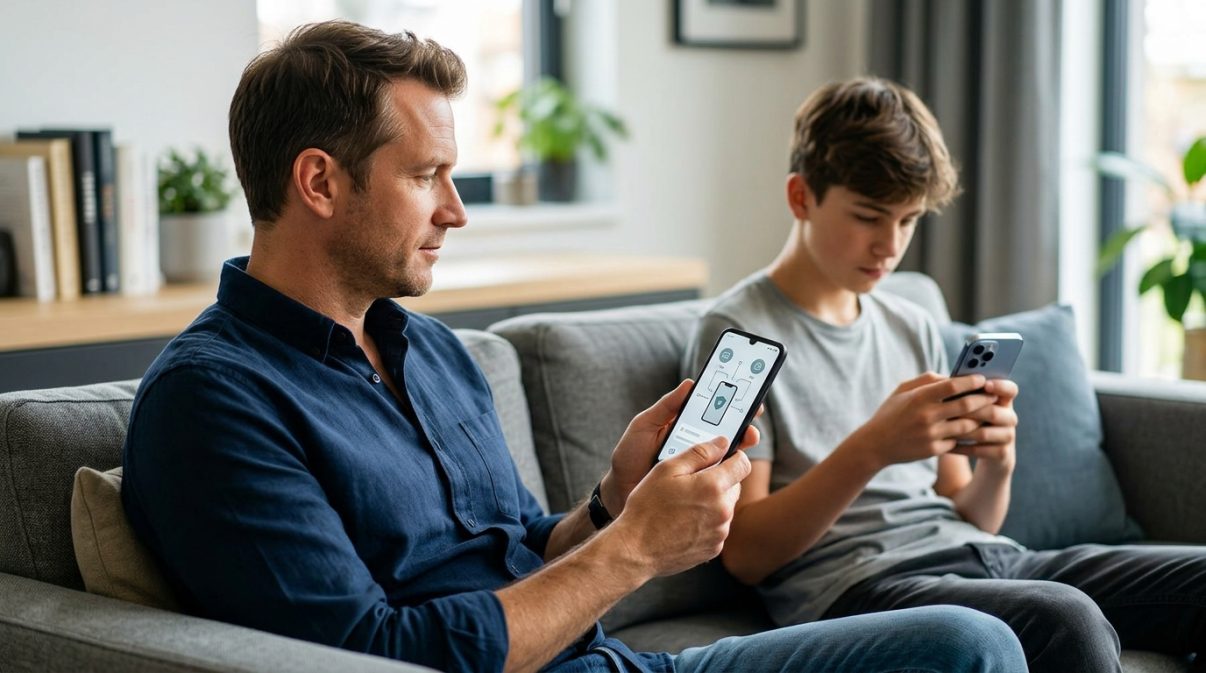
Votre enfant a un iPhone, vous êtes sous Android : Apple ne vous laisse pas régler son contrôle parental à distance, et iOS 27, disponible depuis la mi-septembre, a encore creusé l’écart. Avant d’acheter un iPad ou de payer une application dédiée, quelques réglages gratuits font une bonne partie du travail, surtout si votre ado a 15 ans ou plus.


Ce que vous pouvez régler depuis votre smartphone Android
Deux de ces réglages demandent seulement une première manipulation sur l’iPhone de votre enfant : l’activation du partage de position et l’installation d’une appli de contrôle parental. Tout le reste peut se faire depuis votre téléphone Android.
Filtrer les sites pour adultes sur sa 4G
Les opérateurs de téléphonie proposent un blocage automatique de l’accès aux sites de contenus pour adultes. Le filtre gratuit de votre opérateur s’active depuis votre smartphone Android ou sur un navigateur web, dans votre espace client ou dans l’appli de l’opérateur.
| Opérateur | Nom du filtre gratuit | Où l’activer |
|---|---|---|
| Orange | « Filtrage parental mobile » | Espace client, « Offre et options » |
| Bouygues Telecom | « Contrôle parental basique » | Espace client ou appli, « Sécurité et suivi » |
| Free | Option contrôle parental, avec l’appli Surfie à installer sur vos deux téléphones | Espace Abonné Mobile Free, « Mes options », ou Espace Abonné Freebox pour une ligne rattachée |
| SFR | « Contrôle parental Mobile » | Espace Client, « Mon Offre et mon Téléphone », puis « Ajouter des options » |
Chez Orange, le filtre s’active automatiquement une fois souscrit et bloque les sites sensibles, comme les sites de charme ou de rencontre. Bouygues Telecom bloque sans logiciel les sites pour adultes et de rencontre, et réserve le contrôle des applis à sa version payante. L’option de SFR bloque aussi des applis.
Attention : ces filtres restent inopérants si votre enfant se connecte à Internet en Wi-Fi.
Couper le Wi-Fi le soir avec votre box
Vous pouvez programmer le signal Wi-Fi de votre box Internet pour qu’il n’émette plus de connexion vers l’iPhone de votre enfant.
- L’appli Orange et moi vous permet par exemple de régler les horaires d’accès à internet des équipements reliés à la Livebox (« Contrôle du temps de connexion »)
- Celle de Bouygues Telecom met en pause le Wi-Fi des appareils que vous choisissez.
- L’appli Free vous laisse planifier des pauses pour les appareils rattachés au profil de votre enfant, dans la rubrique « Profils enfants ».
- Chez SFR, le « WiFi horaire » coupe le réseau de toute la maison, sans possibilité de sélectionner un appareil en particulier, et seulement sur les box NB6, NB6VAC et NB8 xDSL.
Cette coupure ne touche pas les données mobiles : une absence de Wi-Fi n’empêche pas votre enfant de surfer en 4G ou en 5G.
Voir où votre enfant se trouve avec Google Maps
Avec l’application Google Maps, vous pouvez savoir où se trouve le téléphone de votre adolescent. Un compte Google sera requis pour lui, ainsi qu’un compte pour vous, dont il aura ajouté l’adresse à ses contacts Google. Puis, depuis son iPhone, téléchargez l’application Google Maps. Une fois dans l’application :
- Touchez sa photo de profil, puis « Partage de position » et « Nouveau partage ».
- Choisissez une durée limitée ou bien « Jusqu’à la désactivation ».
- Touchez votre profil, puis « Partager ».
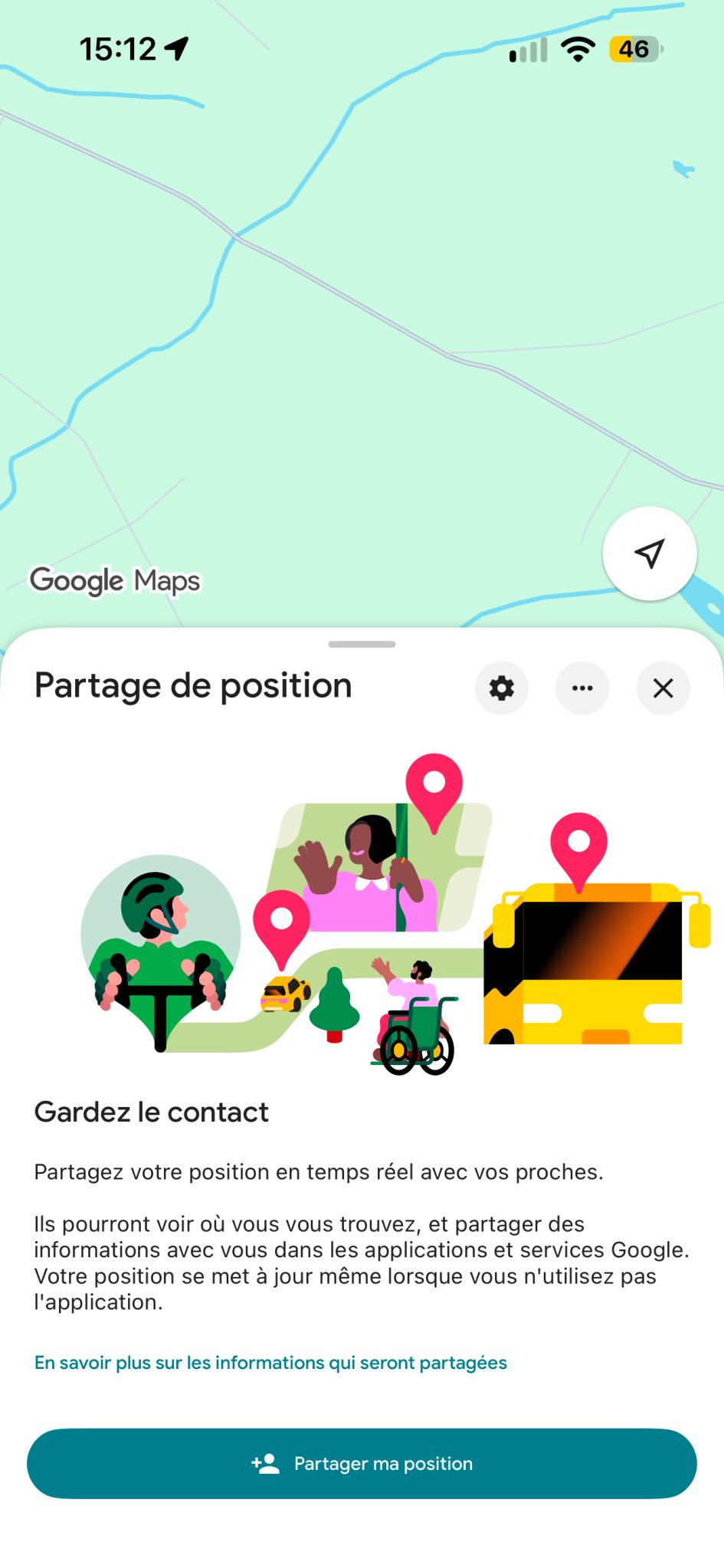
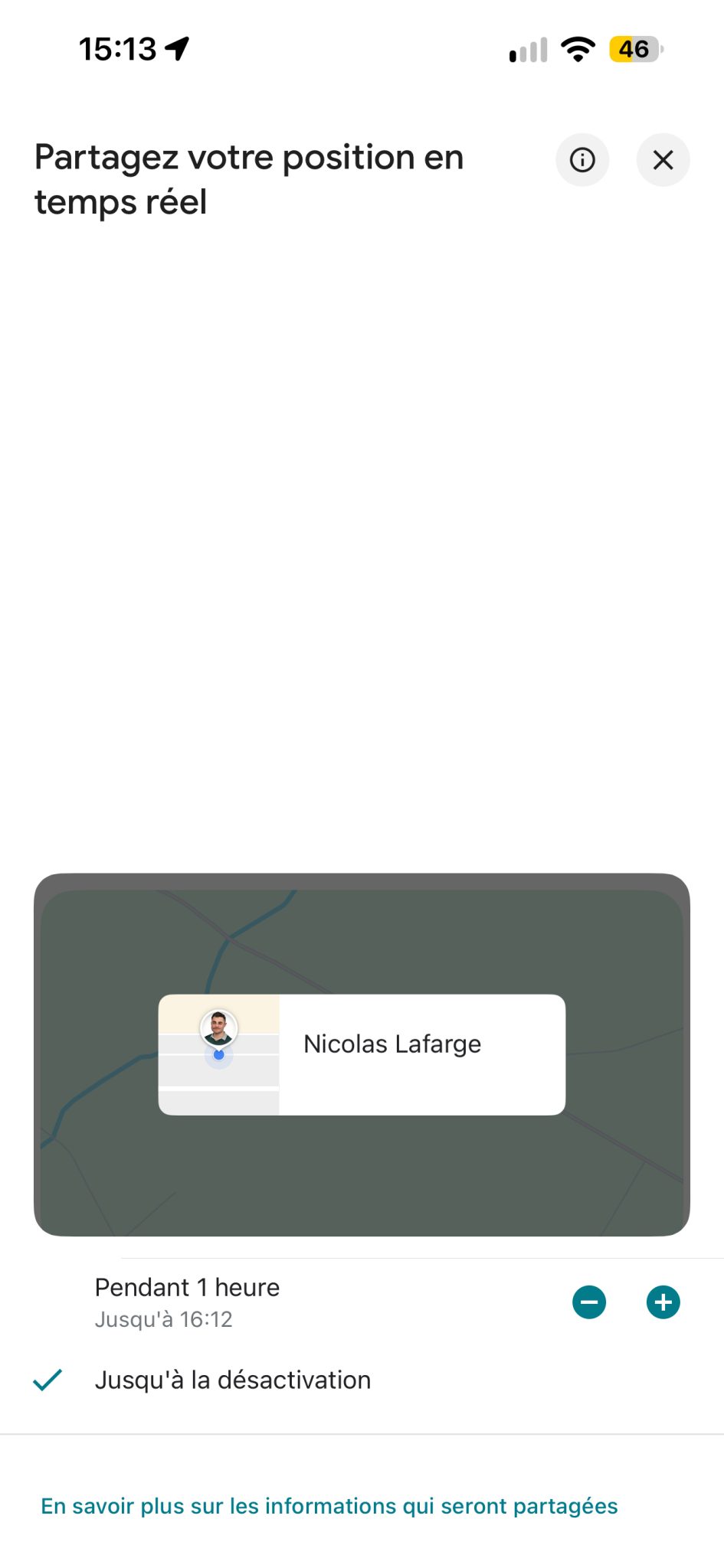
Le partage de localisation n’a rien de secret : l’appli rappelle parfois à votre ado que sa position est partagée et, s’il a 15 ans ou plus, vous pouvez créer une alerte d’arrivée ou de départ, dont il est prévenu par e-mail. La CNIL (Commission nationale de l’informatique et des libertés) recommande d’éviter la géolocalisation permanente et d’informer clairement l’enfant de ce qui est contrôlé.
Encadrer YouTube avec Family Link
Si votre enfant a un iPhone, l’application Family Link de Google propose des fonctions plus limitées que lorsque l’appareil à contrôler tourne sur Android. Vous ne pouvez ni limiter le temps d’écran, ni sélectionner les applis installées, ni filtrer les sites consultés par votre enfant sur son iPhone.
Vous pouvez toujours, en revanche, régler certains paramètres de YouTube pour votre enfant. L’application peut aussi exiger votre accord avant que votre enfant se connecte à son compte Google sur un appareil non supervisé.
Pour ce faire, il faut connecter l’appli YouTube avec le compte Google de votre enfant sur son iPhone. Puis, via l’application Family Link sur votre propre smartphone :
- Appuyez sur le profil de votre enfant.
- Rendez-vous dans Contrôles (ou Paramètres) > YouTube.
- Sélectionnez le mode adapté à son âge :
- YouTube Kids : choisissez une tranche d’âge (Établissement préscolaire, Plus jeune, Plus âgé) ou l’option Approuver le contenu vous-même.
- Compte supervisé (YouTube classique) : optez pour Explorer (dès 9 ans), Explorer plus (dès 13 ans) ou La majeure partie de YouTube.
Tout piloter à distance avec une appli de contrôle parental tierce
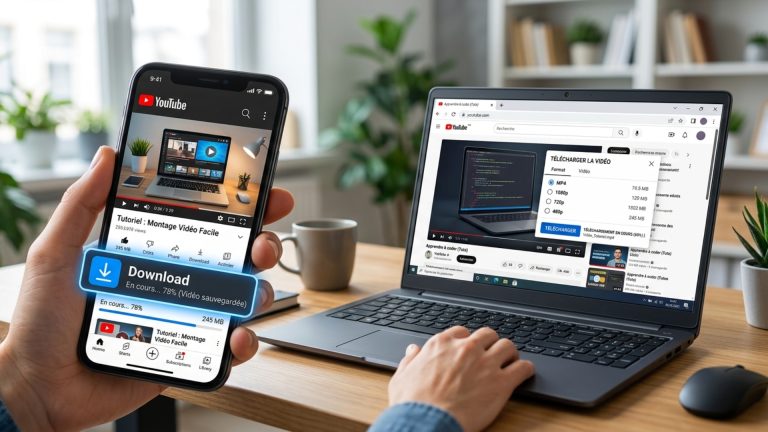
À défaut d’appareil Apple pour vous, régler l’iPhone de votre enfant à distance passe par une appli installée sur son téléphone, que vous pilotez depuis une appli installée sur le vôtre. Plusieurs solutions gratuites ou payantes sont disponibles.
- L’option de contrôle parental de Free, incluse pour les abonnés Freebox et Free Mobile, repose sur Surfie : une appli sur votre téléphone, une autre sur le sien. L’application propose des limites de temps d’écran, le blocage des contenus et la localisation avec alertes de zone, et est compatible avec l’iPhone.
- Qustodio, que Bouygues Telecom distribue sous le nom de Mode Enfant, s’installe sur l’iPhone par un profil (un petit fichier de réglages) à valider avec le code du téléphone, et fait passer sa navigation par les serveurs de l’éditeur. Depuis votre Android, vous réglez ensuite horaires et limites quotidiennes, filtrez les sites dans Safari et Chrome, bloquez une partie des applis et voyez où se trouve l’iPhone. Côté prix, Qustodio affiche sur sa page française 59,95 $ par an pour cinq appareils (formule Basic). Chez Bouygues Telecom, Mode Enfant coûte 4,99 € par mois avec les limites quotidiennes et la gestion des applis. La formule à 2,99 €, sans elles, est offerte aux clients BiG, qui cumulent sous conditions une Bbox et un forfait mobile.
- Norton Family, à 39,99 € la première année sur le site de Norton, gère le temps d’écran et la localisation de l’iPhone de votre enfant, mais pas les applis.
Inutile, en revanche, de compter sur Bitdefender, Microsoft Family Safety ou les offres Cybersecure et SaferPhone d’Orange : aucun de ces outils ne vous permet de contrôler un iPhone depuis Android.
Ce qui ne se règle que sur l’iPhone de votre enfant
Par défaut, sur iPhone, le réglage du temps passé sur l’écran par votre enfant, ainsi que les contenus et les achats, ne se règlent que sur un appareil Apple : le sien ou le vôtre, selon l’âge inscrit sur son compte. Pour le vérifier, ouvrez « Réglages » sur son iPhone, touchez son nom en haut de l’écran, puis « Infos personnelles ».
- Avant 15 ans, Apple impose en France un compte Enfant, géré depuis l’appareil Apple d’un parent, qui y définit le code de Temps d’écran. Si votre enfant est dans cette tranche d’âge, il vous faut alors votre propre appareil Apple pour configurer ce à quoi il a accès.
- À 15 ans et plus, votre ado peut avoir son propre compte Apple, et tout se règle alors sur son iPhone, derrière un code que vous gardez secret. Les options ci-dessous concernent donc ce que vous pouvez faire si votre enfant est dans cette tranche d’âge.
Si la date de naissance du compte Apple est fausse (un compte d’adulte pour un collégien de 12 ans), l’iPhone traite le compte en adulte : les protections qu’Apple réserve aux moins de 18 ans, comme le blocage des sites pour adultes, ne s’enclenchent pas d’office. Les repères officiels relayés par jeprotegemonenfant.gouv.fr déconseillent d’ailleurs le smartphone connecté avant 13 ans et les réseaux sociaux avant 15 ans.
Limiter son temps d’écran avec un code que vous gardez
L’iPhone de votre enfant vous permet de limiter son temps d’écran, en verrouillant les réglages à l’aide d’un code. Mais attention, ce code se réinitialise avec le compte Apple saisi au moment de le créer. Si c’est celui de votre ado, il connaît le mot de passe… Et peut donc changer le code sans vous.
D’où un préalable, : créer votre compte Apple, gratuit tant que vous n’achetez rien. Depuis le navigateur d’un PC ou de votre téléphone Android, allez sur account.apple.com et touchez « Créez votre compte Apple ». Indiquez une adresse e-mail, un mot de passe, la région, votre date de naissance et un numéro de téléphone auquel vous avez toujours accès, puis validez l’e-mail et le numéro comme l’écran le demande.
Sur l’iPhone de votre enfant, ensuite :
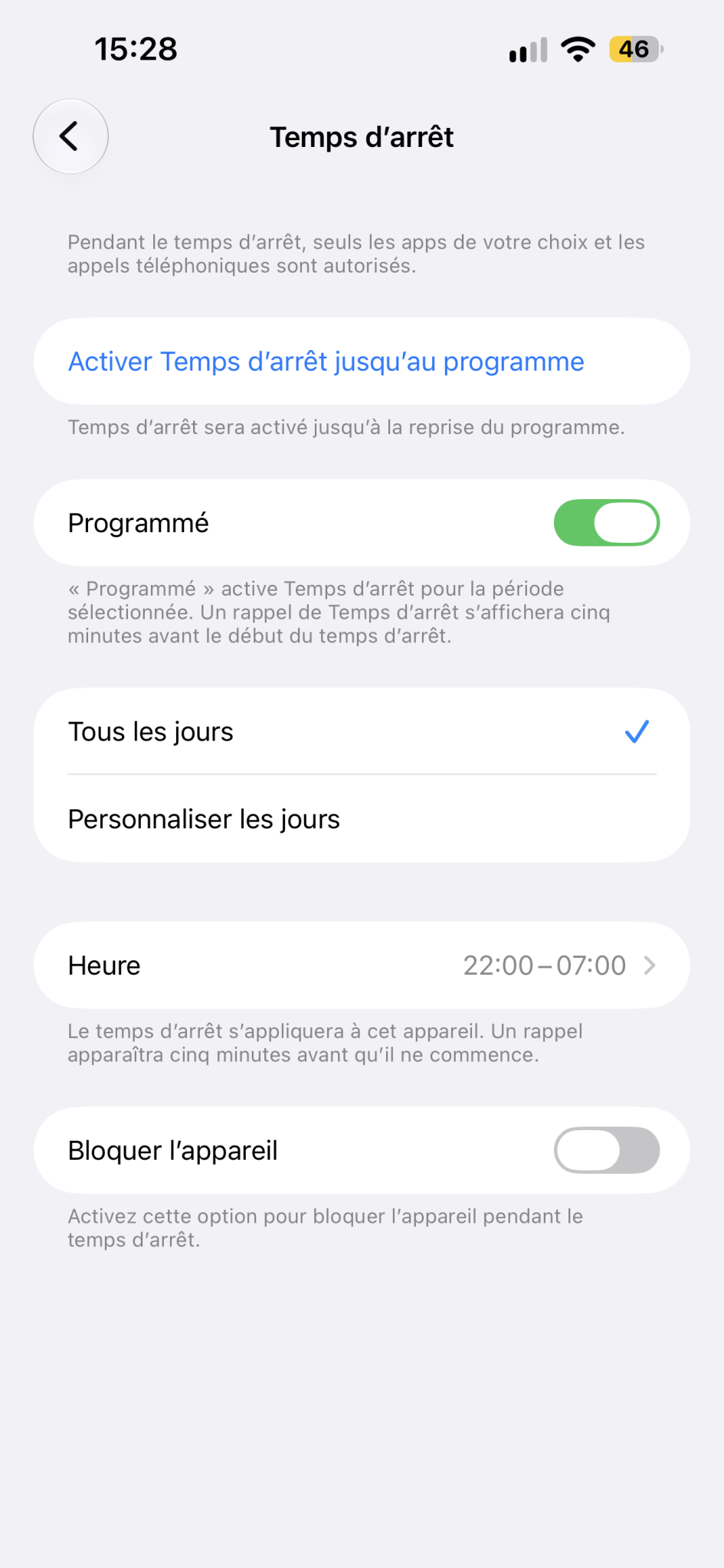
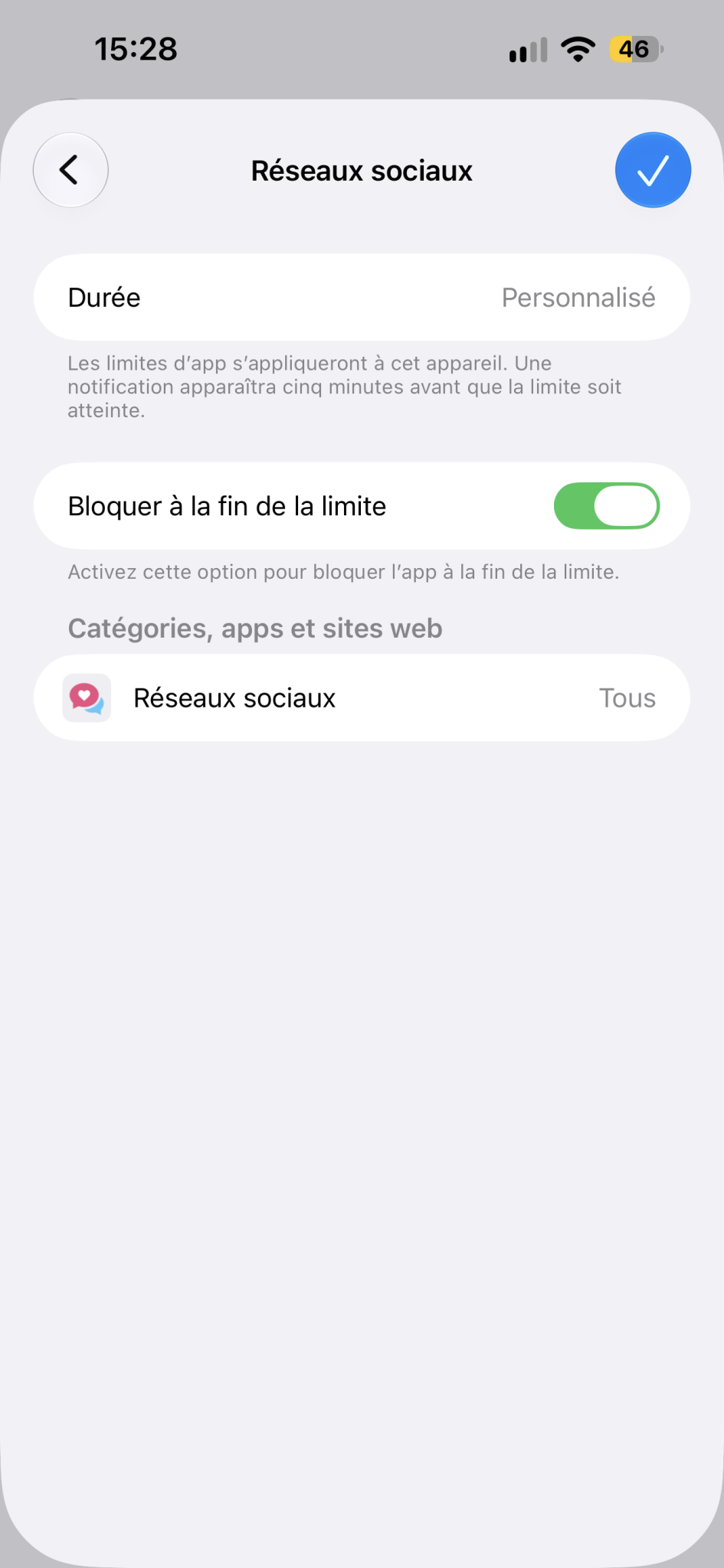
- Ouvrez « Réglages », puis « Temps d’écran », et activez la fonction si elle ne l’est pas.
- Touchez « Gérer le temps d’écran », puis « Verrouiller les réglages Temps d’écran ».
- Choisissez un code à quatre chiffres, que vous serez seul à connaître (oubliez son année de naissance, trop facile à deviner).
- Quand l’iPhone demande un compte Apple de récupération, saisissez le vôtre : Apple accepte un autre compte que celui connecté sur l’appareil.
- Programmez ensuite ce que vous souhaitez : une coupure du soir, une plage horaire où seules les applis autorisées restent accessibles, ou un plafond quotidien par appli ou catégorie d’appli.
Empêcher les achats et microtransactions dans les applis ou les jeux
Les achats d’applis sur l’App Store, ainsi que les achats intégrés aux jeux et aux applis se bloquent aussi aussi derrière votre code : dans « Réglages », puis « Temps d’écran », « Contenu et confidentialité », « Installation et achat d’apps ».
En complément, n’associez aucune carte bancaire au compte Apple de votre enfant : à la création d’un compte, Apple propose « Aucun » comme mode de paiement, et ne facture rien tant qu’aucun achat n’est fait.
Bloquer les sites pour adultes et la nudité sur son iPhone
Sur un compte Apple, deux protections s’activent d’office pour les moins de 18 ans : le blocage des sites pour adultes et la Sécurité des communications. Cette dernière floute la nudité détectée dans Messages et FaceTime, et depuis iOS 27, les contenus violents.
Contrôle parental de l’iPhone de votre enfant : ce qu’il faut combiner selon son âge
Dès 15 ans, vous pouvez combiner plusieurs options : Temps d’écran verrouillé avec un code sur l’iPhone de votre enfant, filtre de l’opérateur pour la 4G, programmation de la box pour le Wi-Fi du soir. Les applis de contrôle parental tierces viennent en renfort au besoin.
Avant 15 ans, votre enfant ne peut pas avoir son propre compte Apple, ce qui limite ce que vous pouvez configurer sur son iPhone. Il vous faudra donc un appareil Apple pour accéder à certains réglages.
Et vous, vous avez trouvé une autre façon d’encadrer l’iPhone d’un ado depuis un Android ? Dites-le en commentaire.
Certains liens de cet article peuvent être affiliés.
Prix indicatifs, susceptibles d'évoluer. L'image de une peut avoir été générée en tout ou partie par IA.