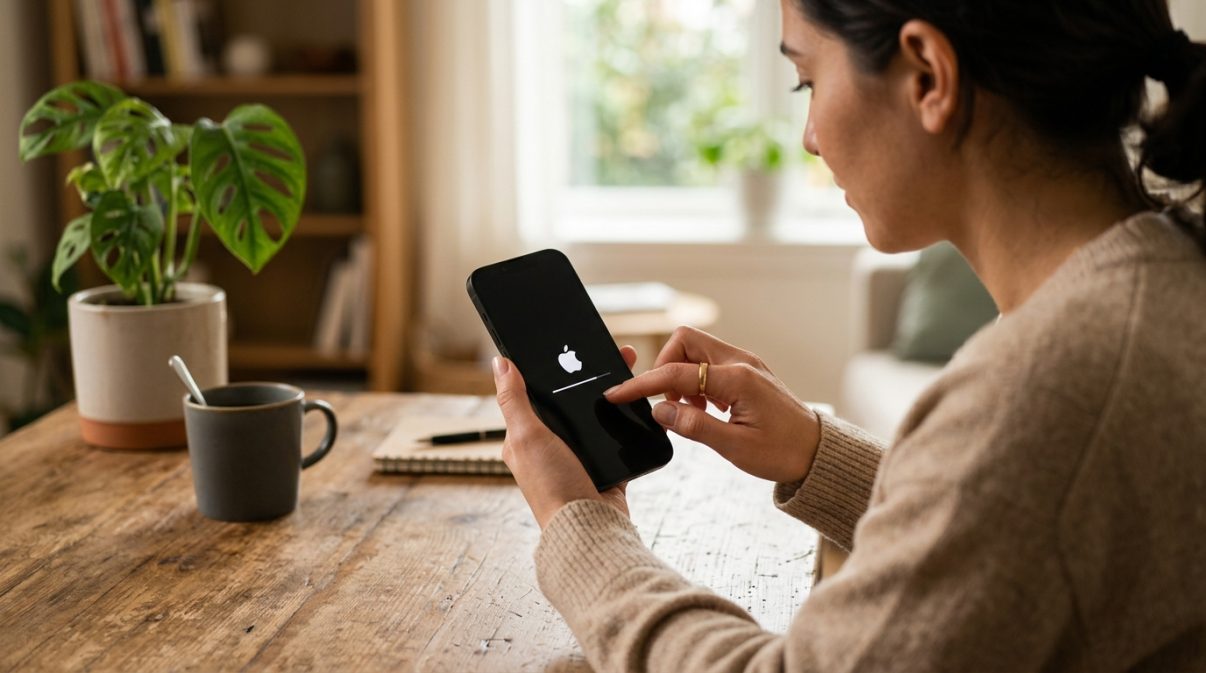
Votre iPhone bugue sans raison apparente, et vous souhaitez le reconfigurer de zéro ? Ou bien c’est votre ancien smartphone Apple qui attend, au fond d’un tiroir, d’être revendu ? À chaque situation sa façon de réinitialiser l’iPhone. Avant une vente, en particulier, le « hard reset » est particulièrement important : pas question de le laisser connecté à votre compte Apple ou à votre eSIM chez l’acquéreur.

Comment réinitialiser son iPhone ? La réponse en bref
Dans les Réglages de l’iPhone, rendez-vous dans Général > « Transférer ou réinitialiser l’iPhone ».
- Pour simplement dépanner l’iPhone ou le reconfigurer, touchez « Réinitialiser », qui vous propose de restaurer différents réglages par défaut sans supprimer votre contenu.
- Pour revendre ou céder votre iPhone, commencez par sauvegarder les données de votre téléphone, déjumeler votre Apple Watch si vous en avez une, résilier ou transférer votre assurance Apple Care, désactiver la Protection en cas de vol, supprimer votre eSIM, déconnecter votre compte Apple et désactiver iMessage si vous passez à un Android. Ensuite seulement, retournez dans le menu susmentionné et choisissez « Effacer contenu et réglages », qui remet l’appareil à zéro.
- Pour débloquer un iPhone verrouillé dont vous avez oublié le code, utilisez l’option « Code oublié ? » sur l’écran de verrouillage pour réinitialiser le téléphone (sous certaines conditions).
Les informations de cet article sont valables pour les iPhone tournant sous iOS 27.
Réinitialiser son iPhone avant de le vendre : la checklist pour n’y laisser ni compte ni forfait
Avant une vente ou un don, l’effacement n’arrive qu’en fin de parcours : vous devez d’abord procéder à différentes étapes pour vous assurer qu’aucune donnée ne demeure dans le téléphone lorsque le nouvel acquéreur le récupèrera.
- Sauvegardez l’iPhone (Réglages > Votre nom > iCloud > Sauvegarde iCloud). Attendez tant que la mention « Sauvegarde en cours… » s’affiche, puis vérifiez que la date et l’heure affichées sous « Sauvegarder maintenant » se sont bien mises à jour.
- Si vous migrez vers un nouvel iPhone, transférez vos données avec Démarrage rapide. Le nouvel iPhone vous guidera dans les étapes à suivre, et vous devrez le laisser posé près de l’ancien. Attention : n’effacez pas les données de l’ancien avant d’avoir tout restauré.
- Si vous en avez une, déjumelez votre Apple Watch (Application Watch > Toutes les montres > Bouton i > Déjumeler l’Apple Watch) afin de faciliter son transfert vers votre nouvel iPhone.
- Résiliez ou transférez votre contrat AppleCare : vous pouvez choisir d’annuler votre abonnement (Réglages > Général > AppleCare et garantie), ou contacter le support Apple pour le transférer à l’acquéreur de votre téléphone. Vous aurez besoin de votre numéro de contrat AppleCare, du numéro de série de l’iPhone (Réglages > Général > Informations > Numéro de série) et de la facture d’origine de vente de votre contrat.
- Désactivez la Protection en cas de vol (Réglages > Face ID/Touch ID et code > Protection en cas de vol de l’appareil).
- Déconnectez-vous de votre compte Apple (Réglages > Votre nom > Se déconnecter).
- Si vous passez à une autre marque de smartphone, désactivez iMessage (Réglages > Apps > Messages > iMessage) : sinon, les messages envoyés depuis des appareils Apple peuvent ne plus vous parvenir.
- Transférez votre forfait : consultez la documentation de votre opérateur de téléphonie pour savoir comment transférer une eSIM vers un nouveau smartphone. S’il s’agit d’une carte SIM physique, retirez-la du smartphone à la main. Conservée, l’eSIM laisserait votre forfait dans le téléphone que vous cédez.
- Enfin, passez à la procédure de réinitialisation, détaillée ci-dessous.
Quelques astuces bonus :
- Ne supprimez pas vos photos ou vos contacts un par un avant la vente : ceux-ci seront supprimés lors du redémarrage d’usine. Si vous les supprimiez manuellement, ils disparaîtraient des serveurs d’iCloud et de tous vos appareils et vous ne pourriez donc pas les récupérer sur votre nouvel iPhone.
- Pour une reprise en Apple Store, vérifiez avant de partir que vous connaissez le mot de passe de votre compte Apple : il peut vous être demandé, et le changer sur place impose probablement une heure d’attente si la Protection en cas de vol est active.
- Inutile de désactiver l’option « Localiser mon iPhone » : cela se fera automatiquement lors de la réinitialisation.
Réinitialiser son iPhone aux réglages d’usine pour effacer tout son contenu
Une fois que vous êtes certain d’avoir effectué chaque étape de la checklist ci-dessus, rendez-vous dans Réglages > Général > « Transférer ou réinitialiser l’iPhone ».
Sélectionnez le bouton « Effacer contenu et réglages » qui supprime de l’appareil photos, apps, comptes et cartes Apple Pay : l’iPhone retrouve ce qu’Apple appelle ses « réglages d’origine ».
- Si vous ne l’avez pas déjà supprimée, l’iPhone vous demandera de choisir entre conserver l’eSIM (une option à choisir seulement si vous comptez conserver le téléphone après réinitialisation) ou de la supprimer (à choisir si vous vendez votre téléphone, une fois la ligne transférée vers votre nouvel appareil).
- Saisissez le code de l’iPhone.
- Saisissez le mot de passe de votre compte Apple.
- Patientez jusqu’à la fin de l’effacement. Celui-ci peut prendre plusieurs minutes, voire quelques heures, et l’iPhone peut redémarrer plusieurs fois au cours de la manipulation. Il peut être utile de le laisser branché à son chargeur lors de cette procédure.
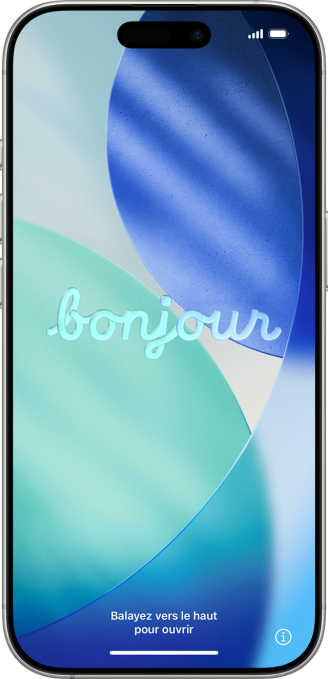
Vous saurez que la réinitialisation est complète lorsque l’écran de démarrage (avec le message « Bonjour » s’affiche. S’il s’agit d’une vente, vous pouvez alors éteindre votre téléphone et le transmettre à l’acquéreur.
Mes données disparaissent-t-elles vraiment lors de la réinitialisation ?
Selon Recommerce, qui cite son baromètre réalisé avec Kantar, la crainte pour la sécurité des données reste l’un des deux freins qui retiennent les Français de revendre leur ancien mobile, et donc d’alimenter le marché du reconditionné.
Sur un iPhone, l’effacement supprime les clés qui les rendaient lisibles : chiffrées, elles deviennent inaccessibles, selon la documentation qu’Apple destine aux administrateurs.
La CNIL pose bien une réserve, dans une fiche datée de décembre 2020 : il est difficile d’effacer complètement un disque dur, et un laboratoire spécialisé pourra généralement retrouver des données supprimées, même si cette récupération reste hors de portée de la plupart des particuliers. Toutefois, cette réserve porte sur les disques durs : la fiche ne dit rien de la mémoire chiffrée d’un iPhone.

Réinitialiser les réglages pour dépanner son iPhone sans perdre ses données
Si vous souhaitez seulement restaurer les paramètres par défaut de votre iPhone, mais sans effacer vos données personnelles comme vos photos, vos contacts ou vos applications, rendez-vous dans Réglages > Général > « Transférer ou réinitialiser l’iPhone » et choisissez le bouton « Réinitialiser ». Il ouvre un sous-menu d’options partielles, qui correspondent à différents réglages.
| Option | Ce qui est réinitialisé | Quand s’en servir |
|---|---|---|
| Réinitialiser tous les réglages | Tous les réglages, réseau et cartes Apple Pay compris ; photos, messages, apps et fichiers restent | Bug diffus, avant d’envisager l’effacement |
| Réinitialiser les réglages réseau | Réseaux Wi-Fi mémorisés, réglages VPN (réseau privé virtuel), certificats approuvés à la main | Wi-Fi ou données mobiles capricieux |
| Supprimer toutes les cartes eSIM | Toutes les eSIM stockées sur l’iPhone | Ligne transférée ou demande de l’opérateur, jamais pour un simple dépannage |
| Réinitialiser le dictionnaire clavier | Les mots ajoutés en refusant les suggestions | Clavier qui insiste sur une faute |
| Réinitialiser « Style d’écriture » | Les préférences de style d’écriture | Retour aux préférences par défaut |
| Réinitialiser l’écran d’accueil | La disposition des apps intégrées | Écran d’accueil où plus rien n’est à sa place |
| Réinitialiser localisation et confidentialité | Les autorisations accordées aux apps | Accès accordés au fil des ans, à revoir |
Réinitialiser un iPhone bloqué ou sans code pour s’en servir à nouveau
Vous avez oublié votre code et votre iPhone ne se déverrouille plus ? Apple conseille d’essayer d’abord l’ancien. Depuis iOS 17, un code modifié reste utilisable pendant 72 heures. Sur l’écran « iPhone indisponible », touchez « Code oublié ? », puis « Saisissez l’ancien code » : l’accès revient, mais il faut aussitôt choisir un nouveau code.
L’option « Code oublié ? » s’affiche lorsque l’iPhone est connecté à un réseau mobile ou Wi-Fi et à votre compte Apple, avec Localiser activé.
Passé ce délai, ou sans changement de code récent, vous pouvez réinitialiser l’iPhone, à quatre conditions : votre iPhone est à jour avec iOS 17 ou supérieur, Localiser est activé, votre iPhone dispose d’une connexion Wi-Fi ou mobile, et vous disposez de l’identifiant du compte Apple et son mot de passe. Touchez le bouton « Code oublié ? » puis « Lancer la réinitialisation de l’iPhone ».
Si ce bouton ne s’affiche pas, il faut passer par le mode de récupération, avec un Mac ou un PC, un câble et une connexion Internet. Apple demande de prévoir jusqu’à 60 minutes et prévient que le téléchargement peut dépasser un quart d’heure : si l’iPhone quitte le mode de récupération entre-temps, éteignez-le, puis relancez le mode de récupération (sur PC, une fois le téléchargement terminé). Sans ordinateur sous la main, l’opération se fait en Apple Store ou dans un centre de services agréé Apple.
Vous vous apprêtez à changer d’iPhone ? Vérifiez bien que vous avez suivi les étapes que nous mentionnons dans cet article avant de le céder. C’est le meilleur moyen de protéger vos données, et d’éviter que le nouvel acquéreur ne puisse pas utiliser le téléphone.
Certains liens de cet article peuvent être affiliés.
Prix indicatifs, susceptibles d'évoluer. L'image de une peut avoir été générée en tout ou partie par IA.